
Installalo in 5 minuti.
Niente da configurare a mano: carichi lo zip, apri il browser e l'installatore ti accompagna in cinque passi. Eccoli, con le schermate vere.
Prima di cominciare
Un hosting con PHP 8.2 e MySQL
Va bene un normale hosting condiviso con cPanel. MySQL 8 oppure MariaDB 10.6.
I dati del database
Nome, utente e password. Li crei dal pannello del tuo hosting, in cPanel alla voce Database MySQL.
Lo zip di plumeCMS, caricato
Estrai lo zip e carica il contenuto nella cartella del sito, di solito public_html. Compreso il file .htaccess.
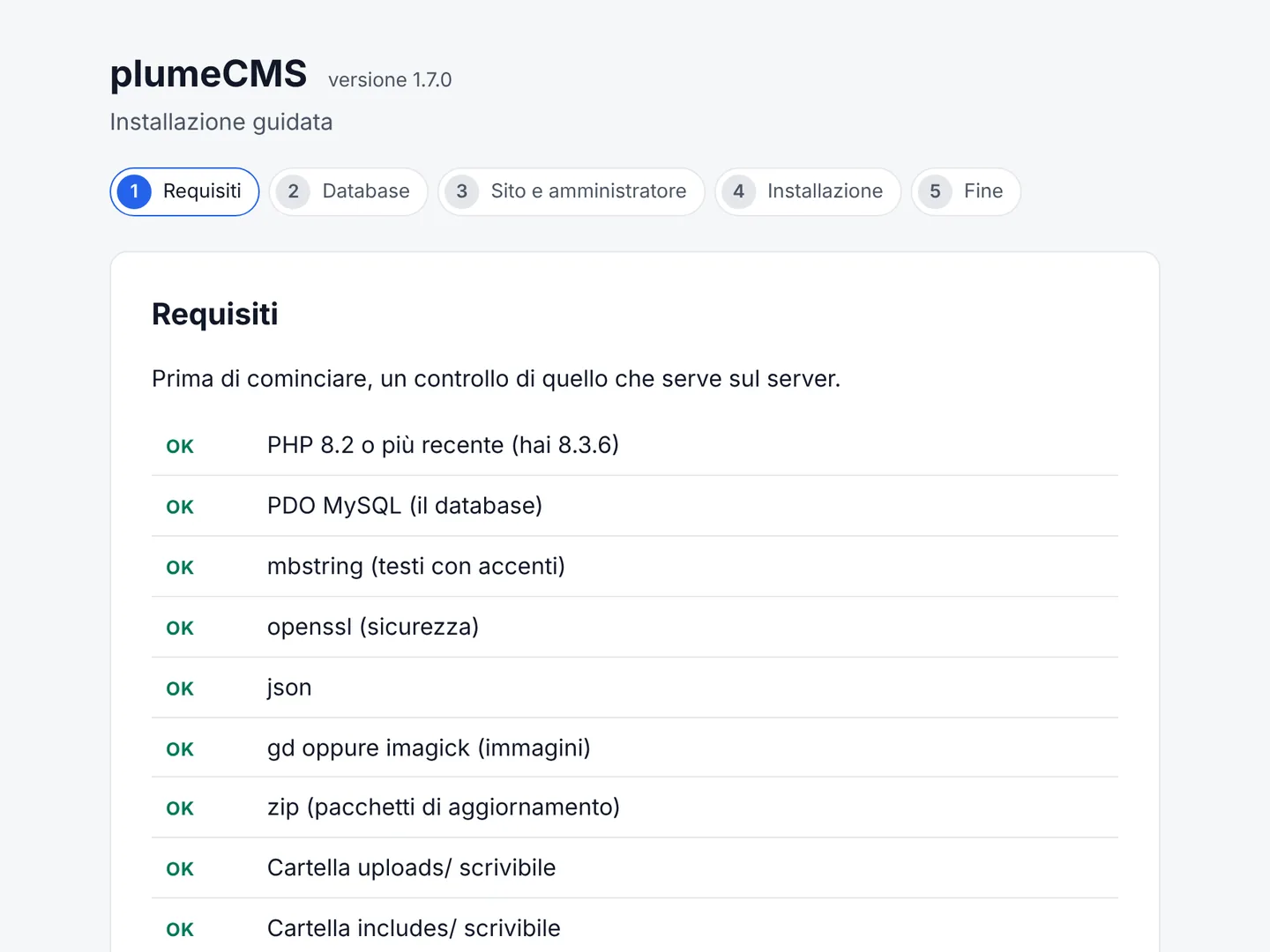
1. Requisiti. Controlla il server: PHP, database, cartelle. Tutto OK? Avanti. 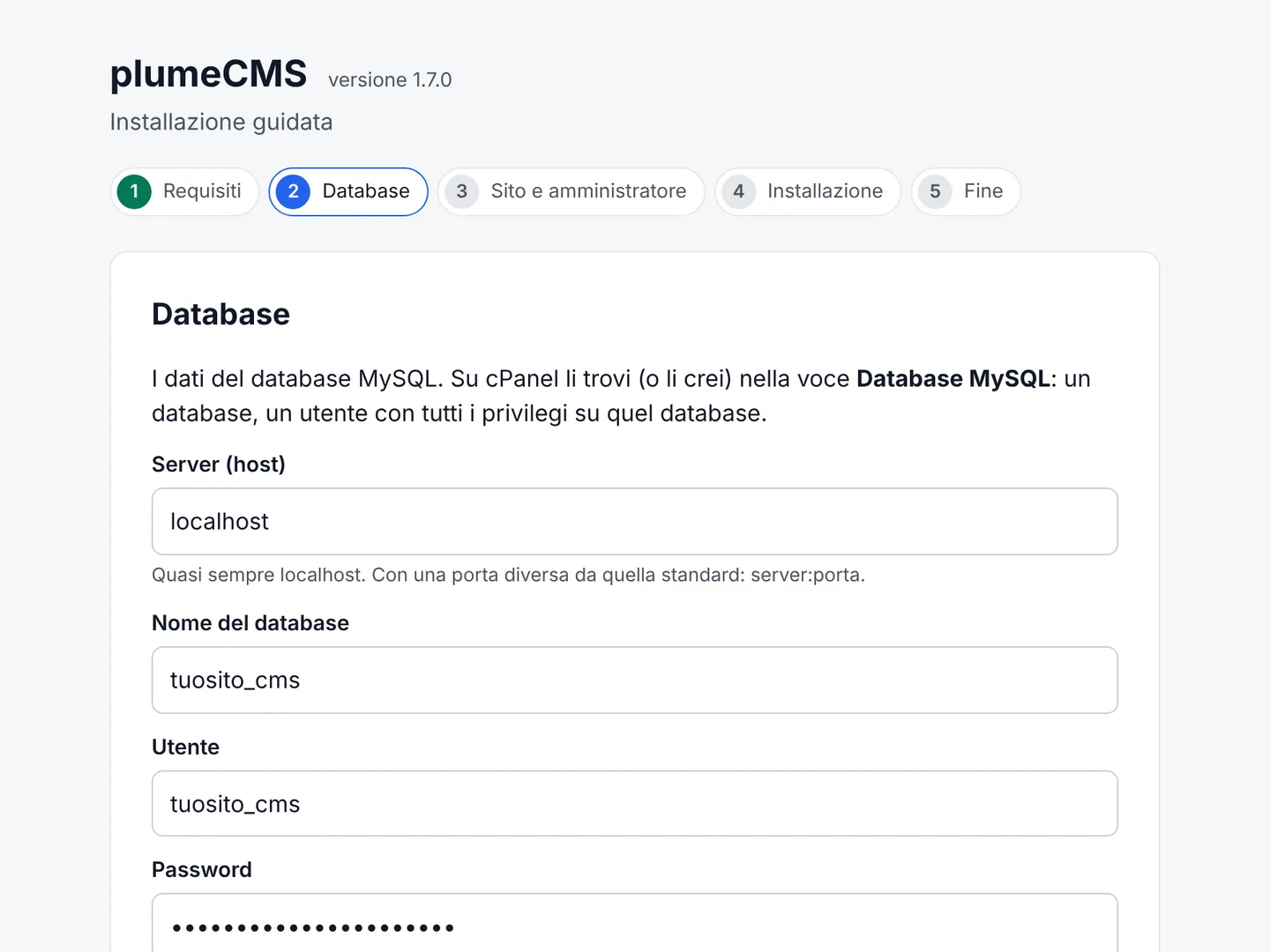
2. Database. Server, nome, utente e password del database che hai creato. 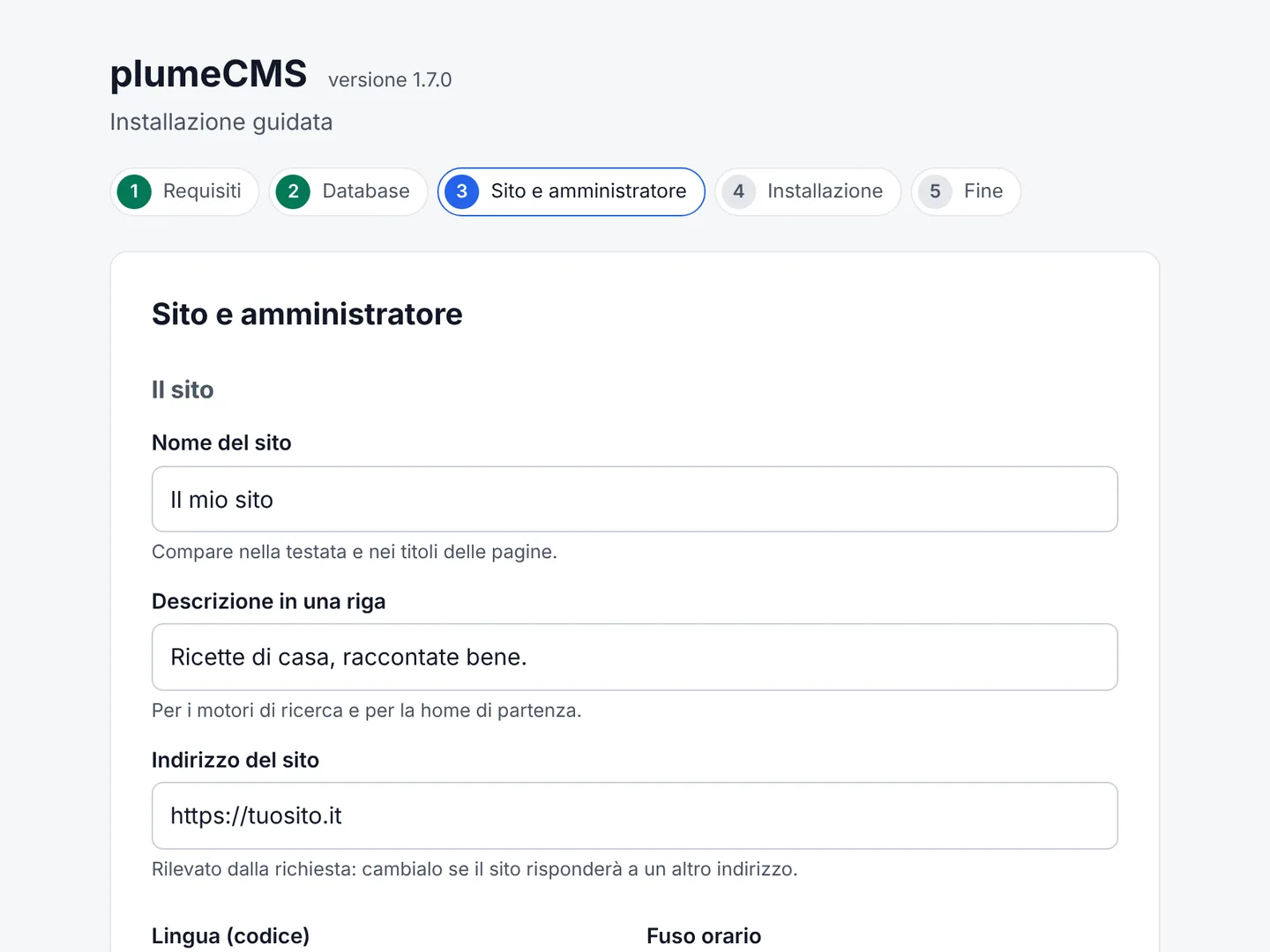
3. Sito e amministratore. Il nome del sito, l'indirizzo (lo trova da solo) e il tuo utente. 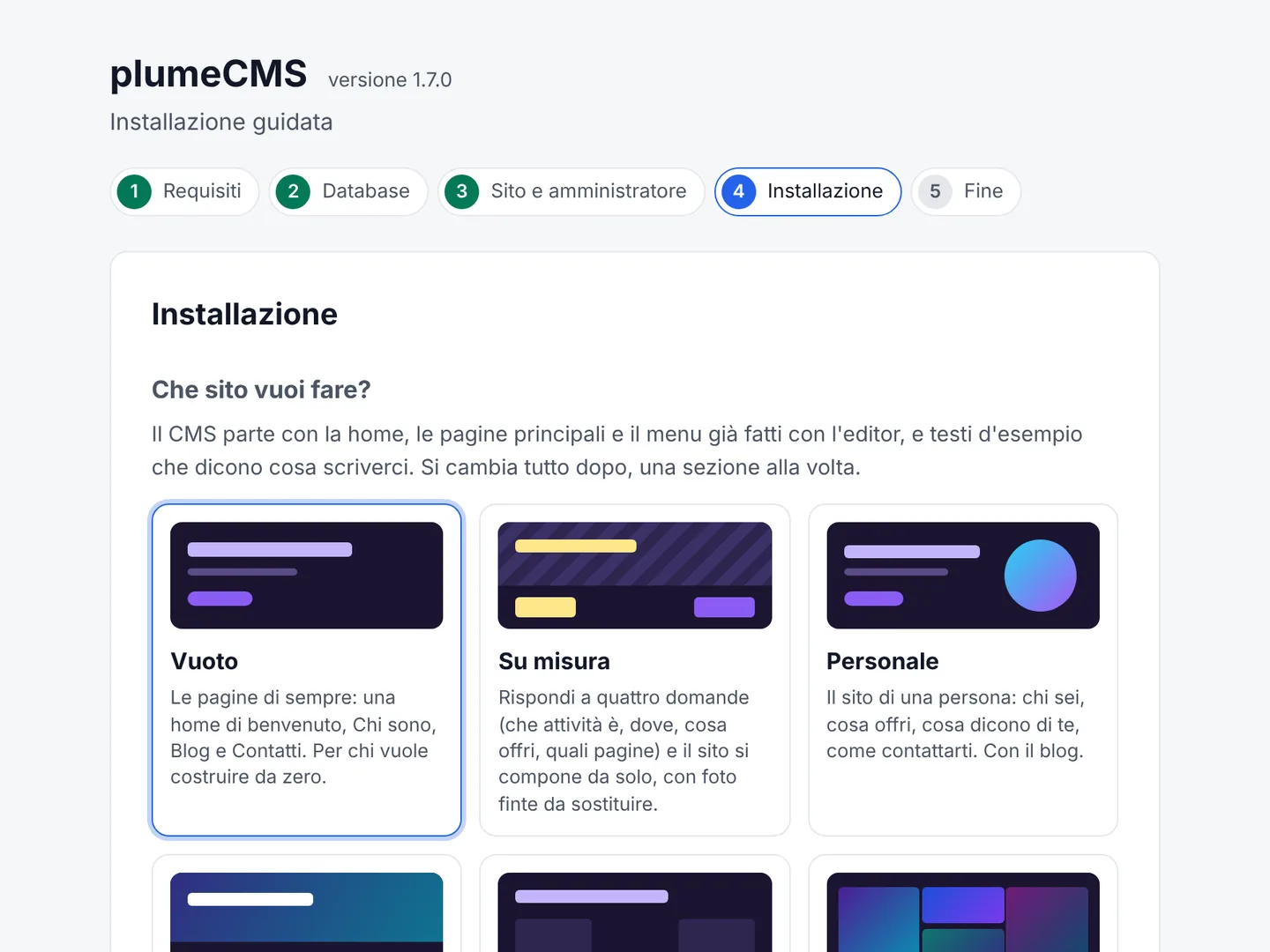
4. Installazione. Scegli che sito vuoi fare, poi Installa adesso. 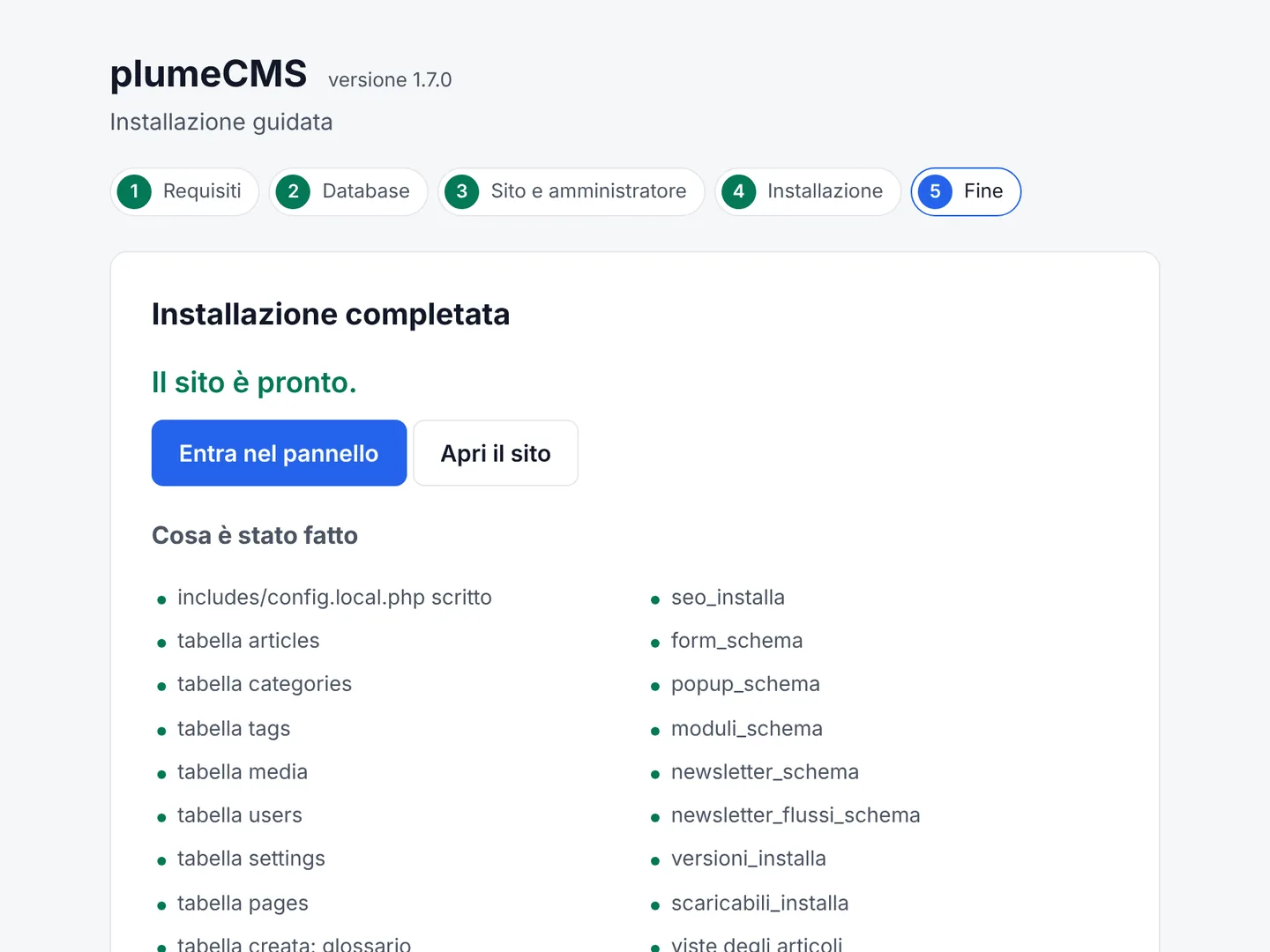
5. Fine. Il sito è pronto. Entri nel pannello e cominci.
I cinque passi, uno per uno
Requisiti
Apri l'indirizzo del sito nel browser: compare l'installatore, con una lista di voci verdi. Se una è rossa, la pagina ti dice cosa manca e cosa chiedere al tuo hosting.
Database
Scrivi host (di solito localhost), nome, utente e password del database. Il prefisso delle tabelle lascialo com'è, a meno che nello stesso database ci sia già un altro sito.
Sito e amministratore
Nome del sito, una descrizione in una riga, l'indirizzo e il tuo utente con una password di almeno 12 caratteri. Annotala: è la chiave di casa.
Installazione
Scegli il punto di partenza: personale, attività, blog, portfolio, vuoto, oppure su misura (quattro domande sulla tua attività e il sito si compone da solo). L'installatore ti dice cosa farà (tabelle, amministratore, pagine, menu, header e footer): premi Installa adesso e aspetti qualche secondo.
Fine
Trovi il link al pannello e quello al sito, e le due righe per i compiti pianificati. Entri, scegli un tema e il sito è tuo.
I requisiti nel dettaglio
| Cosa | Serve |
|---|---|
| PHP | 8.2 o più nuovo, con PDO MySQL, mbstring, openssl, json |
| Database | MySQL 8 oppure MariaDB 10.6 o più nuovo |
| Server web | Apache con mod_rewrite (il .htaccess è già pronto) oppure Nginx |
| Consigliati | GD o Imagick per le immagini, ZipArchive per aggiornamenti e temi |
| Spazio | pochi megabyte per il CMS, più le tue immagini |
Il primo passo dell'installatore controlla tutto questo da solo: se manca qualcosa, te lo dice prima di cominciare.
Nella radice o in una cartella
plumeCMS funziona nella radice del dominio (https://tuosito.it) e in una cartella (https://tuosito.it/nuovo). Lo capisce da solo: all'installazione scrivi l'indirizzo completo, con la cartella se c'è.
I due compiti pianificati
Per newsletter, aggiornamenti programmati e avvisi ai motori servono due righe nei Cron Job del tuo hosting:
cron-daily.phpuna volta al giorno, per esempio alle 6.cron-newsletter.phpogni 5 minuti.
Il percorso esatto te lo mostra l'installatore all'ultimo passo.
Dopo l'installazione
- Nella dashboard trovi i Primi passi: sei caselle che si spuntano da sole quando il sito è pronto.
- Il tipo di sito resta in prova: dalla dashboard lo cambi con un clic, finché non premi Definitivo.
- In Impostazioni, Controlla il server guarda se all'hosting manca qualcosa.
- In Impostazioni, Sicurezza togli la cartella install/ con il pulsante apposito.
- In Impostazioni, Configurazione email imposta il server di posta (SMTP), se il tuo hosting lo chiede.
- In Editor, Temi guarda i tre temi in anteprima e scegli il vestito.
- In Editor, Stile del sito metti i tuoi colori, il logo e l'icona del sito.